管道视图UI
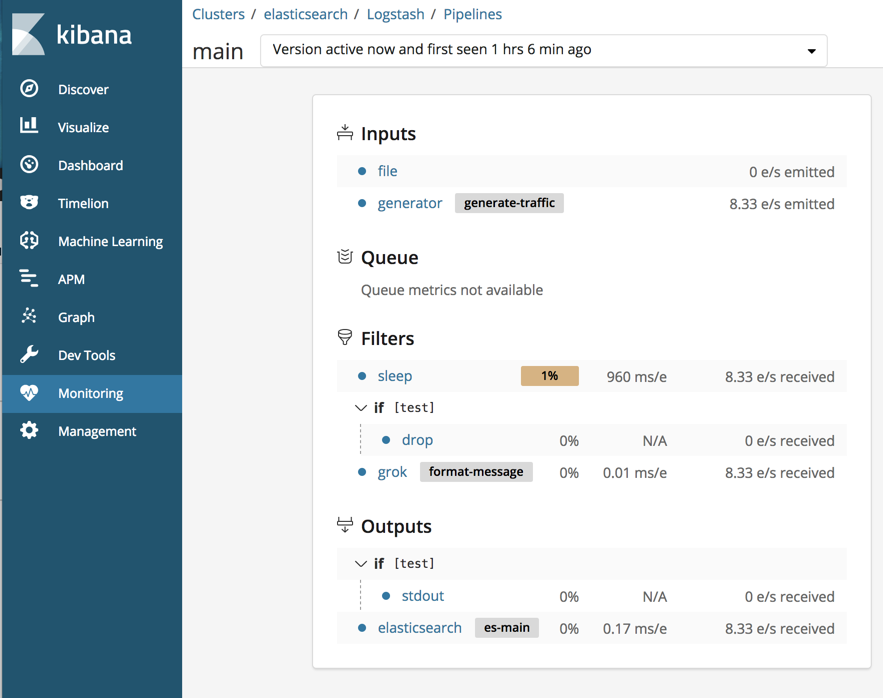
使用管道视图可以可视化和监视复杂Logstash管道配置的行为。您可以查看树视图并与之交互,以说明管道拓扑,数据流和分支逻辑。
管道查看器在值异常的情况下突出显示CPU%和事件延迟。此信息可帮助您快速识别过于缓慢的处理。
前置条件
在使用管道查看器之前:
- 配置Logstash监控。
- 启动要监视的Logstash管道。
Logstash开始将度量发送到监控集群。
查看管道
要查看管道:
- Kibana→监控→Logstash→管道
每个管道由管道ID(默认为 main)标识。对于每个管道,您将看到管道的吞吐量,以及在所选时间范围内管道运行的节点数。
树中的许多元素都是可点击的。例如,您可以单击插件名称以展开详细信息视图。
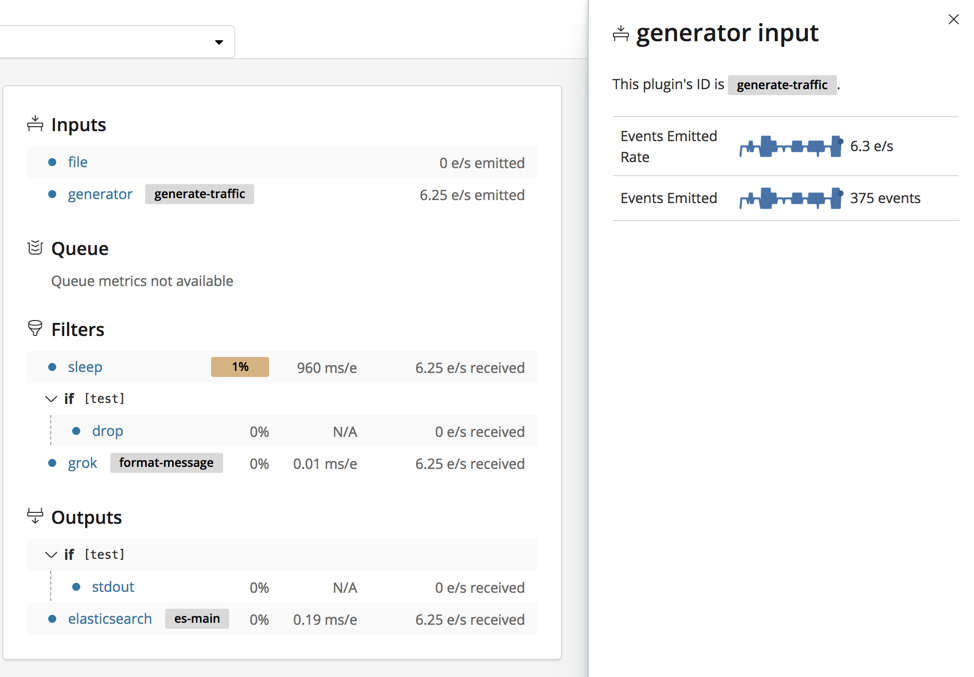
单击分支名称旁边的箭头以折叠或展开它。
注意事项和最佳实践
使用语义化ID。在Logstash管道中配置阶段时指定语义化ID。否则,Logstash会为您生成它们。语义ID可帮助您识别导致瓶颈的配置。例如,您可能在管道中运行了几个grok过滤器。如果您指定了语义ID,则可以快速了解哪些过滤器很慢。语义ID(例如 apacheParsingGrok 和 cloudwatchGrok)指向导致瓶颈的grok过滤器。
离群值。突出显示异常缓慢或偏离异常的值和统计信息。这并不一定表明存在问题,但它突出了潜在的瓶颈,以便您可以快速找到它们。
由于工作性质的原因,有些插件比其他插件慢。例如,您可能会发现使用复杂正则表达式的grok过滤器,比仅添加字段的mutate过滤器运行速度慢很多。在这种情况下,可能会突出显示grok过滤器,但可能无法进一步优化其工作。
版本。版本信息可从管道ID旁边的下拉列表中获得。 Logstash每次修改管道时都会生成一个新版本,并存储多个版本的管道统计信息。使用此信息可以查看随时间的变化如何影响吞吐量和其他度量。 Logstash不存储多个版本的管道配置。