安装
提醒
您可以在Elastic Cloud上使用我们托管的Elasticsearch Service跳过安装,Elastic Cloud 可在AWS和GCP上使用。您可以 免费试用托管服务。
Elasticsearch至少需要Java 8。建议您使用Oracle JDK版本1.8.0_131。 Java安装因平台而异,因此我们不会在此处详细介绍。可以在 Oracle网站 上找到Oracle推荐的安装文档。可以说,在安装Elasticsearch之前,请先使用如下命令检查Java版本,然后根据需要进行相应的安装/升级:
java -version
echo $JAVA_HOME
当我们安装了Java,我们就可以下载并运行Elasticsearch。可以从 www.elastic.co/downloads 获得所有发行版本的二进制文件。对于每个版本,您都可以选择zip或tar,DEB或RPM包或Windows MSI安装包。
tar安装示例
为简单起见,我们使用 tar 文件。
我们按如下方式下载Elasticsearch 6.7.1 tar:
curl -L -O https://artifacts.elastic.co/downloads/elasticsearch/elasticsearch-6.7.1.tar.gz
然后提取:
tar -xvf elasticsearch-6.7.1.tar.gz
然后它会在当前目录中创建一堆文件和文件夹。然后我们进入bin目录,如下所示:
cd elasticsearch-6.7.1/bin
现在我们准备启动我们的节点和单个集群:
./elasticsearch
Homebrew安装
在macOS上,Elasticsearch也可以通过 Homebrew 安装:
brew install elasticsearch
如果安装成功,Homebrew将提示你可以通过输入elasticsearch来启动Elasticsearch。现在就这样做。成功运行节点 的响应在后文进行了阐述。
Windows MSI安装示例
对于Windows用户,我们建议使用 Windows MSI安装。该软件包有图形用户界面(GUI),可指导您完成安装过程。
然后双击下载的文件以启动GUI界面。在第一个屏幕中,选择安装目录:
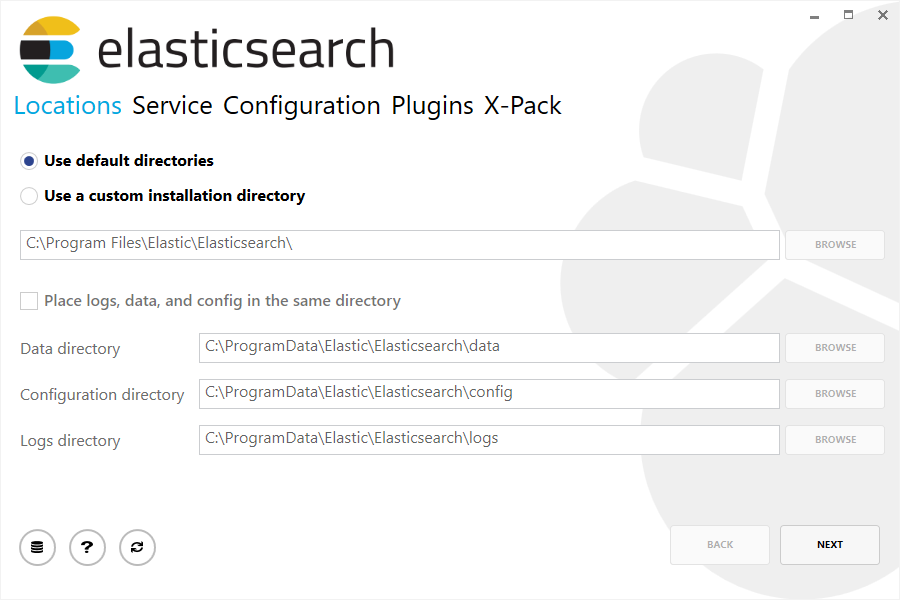
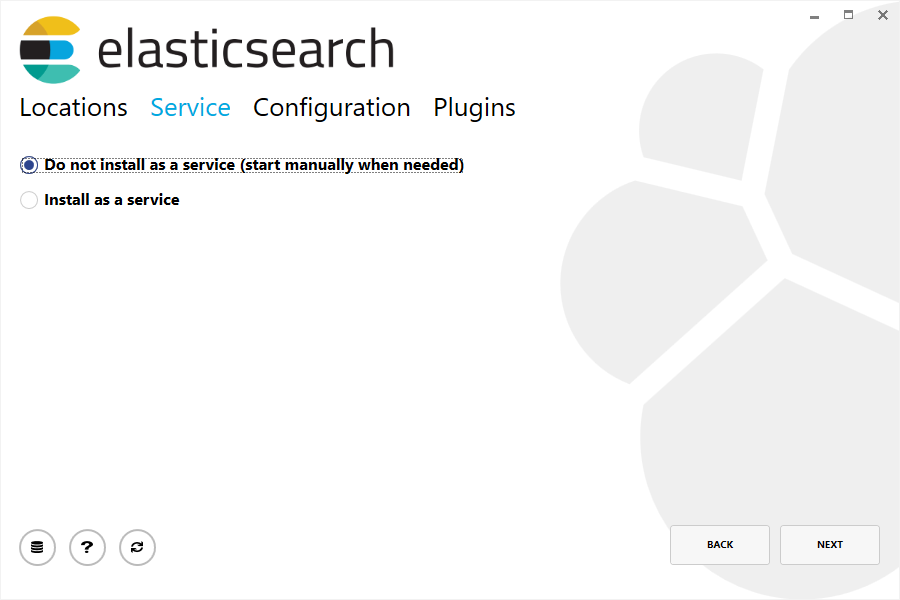
然后选择是作为服务安装,还是根据需要手动启动Elasticsearch。 为了与tar示例对应,请选择不安装为服务:
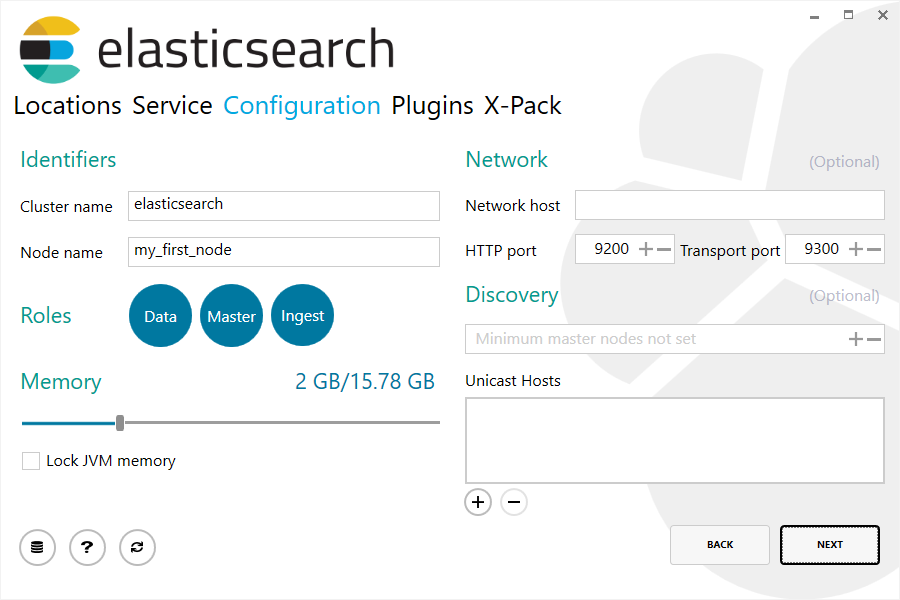
对于配置,只需使用默认值:
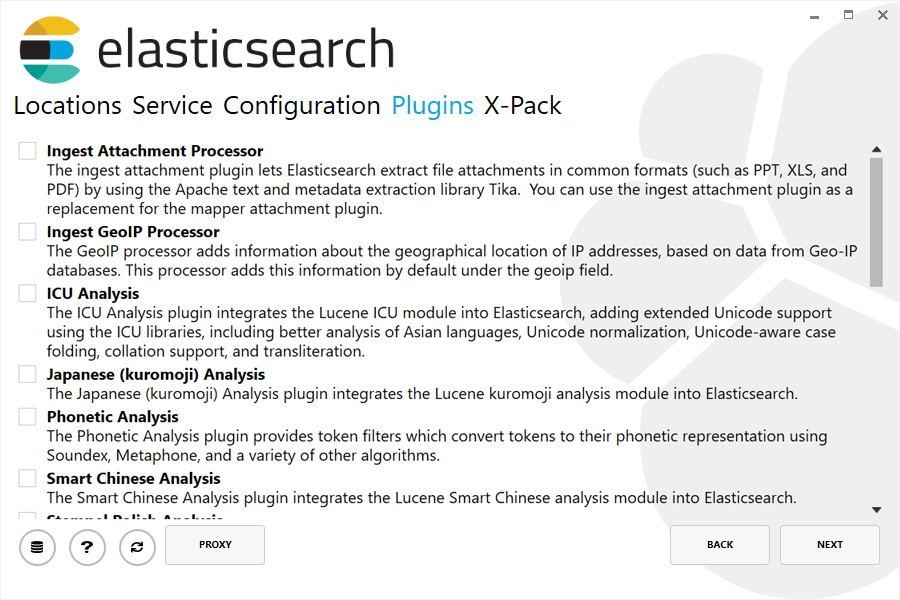
然后,与tar示例一致,请取消选中所有插件以不安装任何插件:
单击安装按钮后,将安装Elasticsearch:

默认情况下,Elasticsearch将安装在 %PROGRAMFILES%\Elastic\Elasticsearch 中。 在此处导航并进入bin目录,如下所示:
使用命令提示符:
cd %PROGRAMFILES%\Elastic\Elasticsearch\bin
使用PowerShell:
cd $env:PROGRAMFILES\Elastic\Elasticsearch\bin
现在我们准备启动我们的节点和单个集群:
.\elasticsearch.exe
成功运行节点
如果一切顺利安装,你应该看到一堆如下所示的消息:
[2016-09-16T14:17:51,251][INFO ][o.e.n.Node               ] [] initializing ...
[2016-09-16T14:17:51,329][INFO ][o.e.e.NodeEnvironment    ] [6-bjhwl] using [1] data paths, mounts [[/ (/dev/sda1)]], net usable_space [317.7gb], net total_space [453.6gb], spins? [no], types [ext4]
[2016-09-16T14:17:51,330][INFO ][o.e.e.NodeEnvironment    ] [6-bjhwl] heap size [1.9gb], compressed ordinary object pointers [true]
[2016-09-16T14:17:51,333][INFO ][o.e.n.Node               ] [6-bjhwl] node name [6-bjhwl] derived from node ID; set [node.name] to override
[2016-09-16T14:17:51,334][INFO ][o.e.n.Node               ] [6-bjhwl] version[6.7.1], pid[21261], build[f5daa16/2016-09-16T09:12:24.346Z], OS[Linux/4.4.0-36-generic/amd64], JVM[Oracle Corporation/Java HotSpot(TM) 64-Bit Server VM/1.8.0_60/25.60-b23]
[2016-09-16T14:17:51,967][INFO ][o.e.p.PluginsService     ] [6-bjhwl] loaded module [aggs-matrix-stats]
[2016-09-16T14:17:51,967][INFO ][o.e.p.PluginsService     ] [6-bjhwl] loaded module [ingest-common]
[2016-09-16T14:17:51,967][INFO ][o.e.p.PluginsService     ] [6-bjhwl] loaded module [lang-expression]
[2016-09-16T14:17:51,967][INFO ][o.e.p.PluginsService     ] [6-bjhwl] loaded module [lang-mustache]
[2016-09-16T14:17:51,967][INFO ][o.e.p.PluginsService     ] [6-bjhwl] loaded module [lang-painless]
[2016-09-16T14:17:51,967][INFO ][o.e.p.PluginsService     ] [6-bjhwl] loaded module [percolator]
[2016-09-16T14:17:51,968][INFO ][o.e.p.PluginsService     ] [6-bjhwl] loaded module [reindex]
[2016-09-16T14:17:51,968][INFO ][o.e.p.PluginsService     ] [6-bjhwl] loaded module [transport-netty3]
[2016-09-16T14:17:51,968][INFO ][o.e.p.PluginsService     ] [6-bjhwl] loaded module [transport-netty4]
[2016-09-16T14:17:51,968][INFO ][o.e.p.PluginsService     ] [6-bjhwl] loaded plugin [mapper-murmur3]
[2016-09-16T14:17:53,521][INFO ][o.e.n.Node               ] [6-bjhwl] initialized
[2016-09-16T14:17:53,521][INFO ][o.e.n.Node               ] [6-bjhwl] starting ...
[2016-09-16T14:17:53,671][INFO ][o.e.t.TransportService   ] [6-bjhwl] publish_address {192.168.8.112:9300}, bound_addresses {{192.168.8.112:9300}
[2016-09-16T14:17:53,676][WARN ][o.e.b.BootstrapCheck     ] [6-bjhwl] max virtual memory areas vm.max_map_count [65530] likely too low, increase to at least [262144]
[2016-09-16T14:17:56,731][INFO ][o.e.h.HttpServer         ] [6-bjhwl] publish_address {192.168.8.112:9200}, bound_addresses {[::1]:9200}, {192.168.8.112:9200}
[2016-09-16T14:17:56,732][INFO ][o.e.g.GatewayService     ] [6-bjhwl] recovered [0] indices into cluster_state
[2016-09-16T14:17:56,748][INFO ][o.e.n.Node               ] [6-bjhwl] started
在不详细讨论的情况下,我们可以看到名为“6-bjhwl”的节点(在您的情况下将是一组不同的字符)已经启动,并在单节点集群中选择自己作为主节点。 现在不要纠结主节点是什么意思,最重要的是我们在一个集群中启动了一个节点。
如前文所述,我们可以覆盖集群或节点名称。 这可以在启动Elasticsearch时从命令行完成,如下所示:
./elasticsearch -Ecluster.name=my_cluster_name -Enode.name=my_node_name
注意标有http的行,其中包含有关我们的节点地址(192.168.8.112)和端口(9200)的信息。 默认情况下,Elasticsearch使用端口9200来提供对其REST API。 如有必要,可以配置此端口。