.zip在Windows安装
可以使用.zip包在Windows上安装Elasticsearch。其中附带了elasticsearch-service.bat命令,该命令将Elasticsearch设置为作为服务运行。
提醒
以前Elasticsearch使用
.zip在Windows上安装。现在提供了一个 MSI安装程序包,可为Windows提供最简单的入门体验。如果您愿意,可以继续使用.zip方法。
此软件包可在Elastic许可下免费使用。它包含开源和免费商业功能以及付费商业功能。开始 为期30天的试用,试用所有付费商业功能。有关Elastic许可级别的信息,请参阅 订阅 页面。
可以在 Elasticsearch下载 页面上找到最新的稳定版Elasticsearch。其他版本可在 历史版本 页面上找到。
注意
Elasticsearch需要Java 8或更高版本。使用 官方Oracle发行版 或 OpenJDK 等开源发行版。
下载并安装.zip包
从以下网址下载Elasticsearch v6.7.1的.zip存档:
https://artifacts.elastic.co/downloads/elasticsearch/elasticsearch-6.7.1.zip
或者,您可以下载以下软件包,其中仅包含Apache 2.0许可下提供的功能:
https://artifacts.elastic.co/downloads/elasticsearch/elasticsearch-oss-6.7.1.zip
用你的解压缩工具解压缩。这将创建一个elasticsearch-6.7.1文件夹,我们将其称为%ES_HOME%。在终端窗口中,cd到%ES_HOME%目录,例如:
cd c:\elasticsearch-6.7.1
启用X-Pack自动创建索引
X-Pack将尝试在Elasticsearch中自动创建多个索引。默认情况下,Elasticsearch配置为允许自动创建索引,不需要其他步骤。但是,如果在Elasticsearch中禁用了自动索引创建,则必须在elasticsearch.yml中配置 action.auto_create_index,以允许X-Pack创建以下索引:
action.auto_create_index: .monitoring*,.watches,.triggered_watches,.watcher-history*,.ml*
重要
如果您使用的是 Logstash 或 Beats,则很可能在
action.auto_create_index设置中需要其他索引名称,具体值取决于您的本地配置。如果您不确定环境的正确值,可以考虑将值设置为*,这将允许自动创建所有索引。
命令行运行
可以从命令行启动Elasticsearch,如下所示:
.\bin\elasticsearch
默认情况下,Elasticsearch在前台运行,将其日志打印到标准输出(stdout),并可以通过按Ctrl-C来停止。
命令行配置
默认情况下,Elasticsearch从%ES_HOME%\config\elasticsearch.yml文件加载配置。配置 中介绍了此配置文件的格式。
也可以在命令行中使用-E语法指定配置文件中的任何设置项,如下所示:
.\bin\elasticsearch.bat -Ecluster.name=my_cluster -Enode.name=node_1
注意
包含空格的值必须用引号括起来。例如
-Epath.logs="C:\My Logs\logs"。提醒
通常,应将所有集群通用的设置(如
cluster.name)添加到elasticsearch.yml配置文件中,而可以在命令行上指定任何特定于节点的设置(如node.name)。
检查运行情况
您可以通过向localhost上的端口9200发送HTTP请求,来测试您的Elasticsearch节点是否正在运行:
GET /
应该会给你一个像这样的响应:
{
  "name" : "Cp8oag6",
  "cluster_name" : "elasticsearch",
  "cluster_uuid" : "AT69_T_DTp-1qgIJlatQqA",
  "version" : {
    "number" : "6.7.1",
    "build_flavor" : "default",
    "build_type" : "zip",
    "build_hash" : "f27399d",
    "build_date" : "2016-03-30T09:51:41.449Z",
    "build_snapshot" : false,
    "lucene_version" : "7.7.0",
    "minimum_wire_compatibility_version" : "1.2.3",
    "minimum_index_compatibility_version" : "1.2.3"
  },
  "tagline" : "You Know, for Search"
}
Windows安装Elasticsearch服务
Elasticsearch可以作为服务安装,以便在后台运行,也可以在启动时自动启动,无需任何用户交互。这可以通过bin\文件夹中的 elasticsearch-service.bat脚本来实现,该脚本允许用户安装,删除,管理或配置服务,并可从命令行启动和停止服务。
c:\elasticsearch-6.7.1\bin>elasticsearch-service.bat

Usage: elasticsearch-service.bat install|remove|start|stop|manager [SERVICE_ID]
该脚本需要一个参数(要执行的命令),后跟一个指定服务ID的可选参数(在安装多个Elasticsearch服务时很有用)。
可用的命令是:
| 命令 | 说明 |
|---|---|
install |
将Elasticsearch安装为服务 |
remove |
删除已安装的Elasticsearch服务(如果已启动则停止服务) |
start |
启动Elasticsearch服务(如果已安装) |
stop |
停止Elasticsearch服务(如果已启动) |
manager |
启动GUI以管理已安装的服务 |
安装期间将提示服务名称和JAVA_HOME的值:
c:\elasticsearch-6.7.1\bin>elasticsearch-service.bat install
Installing service      :  "elasticsearch-service-x64"
Using JAVA_HOME (64-bit):  "c:\jvm\jdk1.8"
The service 'elasticsearch-service-x64' has been installed.
注意
虽然JRE可以用于Elasticsearch服务,但由于它使用了客户端VM,而不是为长期运行的应用程序提供更好性能的服务器JVM,因此不鼓励使用,会有警告消息。
注意
应将系统环境变量
JAVA_HOME设置为您希望服务使用的JDK安装的路径。如果升级JDK,则不需要重新安装服务,但必须将系统环境变量JAVA_HOME设置为新JDK安装的路径。但是,跨JVM类型(例如JRE与SE)升级不被支持,并且确实需要重新安装该服务。
自定义服务设置
可以在安装之前通过设置以下环境变量(使用命令行中的 set命令),或通过System Properties-> Environment Variables GUI)配置Elasticsearch服务。
| 变量 | 说明 |
|---|---|
SERVICE_ID |
服务的唯一标识符。在同一台机器上安装多个实例时很有用。默认为elasticsearch-service-x64。 |
SERVICE_USERNAME |
要运行的用户,默认为本地系统帐户。 |
SERVICE_PASSWORD |
%SERVICE_USERNAME%中指定的用户密码。 |
SERVICE_DISPLAY_NAME |
服务的名称。默认为Elasticsearch <version>%SERVICE_ID% |
SERVICE_DESCRIPTION |
服务的描述。默认为Elasticsearch <version> Windows Service - https://elastic.co。 |
SERVICE_DESCRIPTION |
要在其下运行服务的所需JVM的安装目录。 |
SERVICE_DESCRIPTION |
服务日志目录,默认为%ES_HOME%\logs。请注意,这不会控制Elasticsearch日志的路径;这些路径通过elasticsearch.yml文件中的设置path.logs或命令行设置。 |
ES_PATH_CONF |
配置文件目录(需要包含elasticsearch.yml,jvm.options和log4j2.properties文件),默认为%ES_HOME%\config。 |
ES_JAVA_OPTS |
您可能想要应用的任何其他JVM系统属性。 |
ES_START_TYPE |
服务的启动模式。可以是auto或manual(默认)。 |
ES_STOP_TIMEOUT |
procrun等待服务正常退出的超时(以秒为单位)。默认为0。 |
注意
elasticsearch-service.bat的核心是依赖 Apache Commons Daemon 项目来安装该服务。在服务安装之前设置的环境变量将被复制,并将在服务生命周期中使用。这意味着除非重新安装服务,否则在安装后对它们所做的任何更改都将无法获取。注意
在Windows上,当从命令行运行Elasticsearch时,或者首次将Elasticsearch作为服务安装时,都可以配置 堆大小。要调整已安装服务的堆大小,请使用服务管理器:
bin\elasticsearch-service.bat manager。注意
该服务自动配置私有临时目录,以供Elasticsearch运行时使用。此专用临时目录配置为安装的专用临时目录的子目录。如果服务将在其他用户下运行,则可以在执行服务安装之前,通过将环境变量
ES_TMPDIR设置为首选位置,来配置服务应使用的临时目录的位置。
使用管理器GUI
在使用管理器GUI(elasticsearch-service-mgr.exe)安装服务之后,还可以对服务进行配置,该GUI提供已安装服务的详细信息,包括其状态,启动类型,JVM,启动和停止设置等。 只需从命令行调用elasticsearch-service.bat manager即可打开管理器窗口:
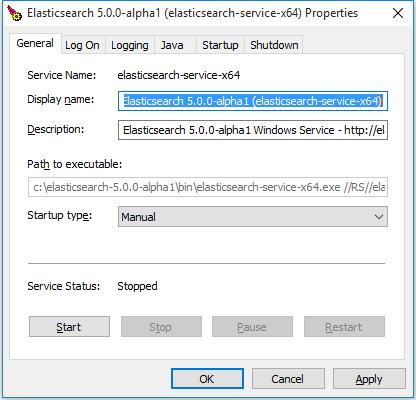 通过管理器GUI进行的大多数更改(如JVM设置)都需要重新启动服务才能生效。
.zip文档目录结构
.zip包完全是独立的。默认情况下,所有文件和目录都包含在$ES_HOME中——解压缩归档时创建的目录。
这非常方便,因为您不必创建任何目录来开始使用Elasticsearch,卸载Elasticsearch就像删除$ES_HOME目录一样简单。但是,建议更改config目录,数据目录和logs目录的默认位置,以便以后不删除重要数据。
| 文件夹 | 描述 | 默认位置 | 设置项 |
|---|---|---|---|
| home | Elasticsearch根目录或$ES_HOME |
安装包解压缩到的目录 | |
| bin | 二进制脚本,包含启动节点的elasticsearch和安装插件的elasticsearch-plugin命令 |
$ES_HOME/bin |
|
| conf | 配置文件,包括elasticsearch.yml |
$ES_HOME/config |
ES_PATH_CONF |
| data | 此节点的数据文件,包含索引、分片,可以容纳多个位置 | $ES_HOME/data |
path.data |
| logs | 日志文件夹 | $ES_HOME/logs |
path.logs |
| plugins | 插件文件夹,每个插件都包含在其中的子文件夹中 | $ES_HOME/plugins |
|
| repo | 共享文件系统存储库位置。 可以容纳多个位置。 文件系统存储库可以放在此处指定的任何目录的任何子目录中。 | 未配置 | path.repo |
| script | 脚本文件夹 | $ES_HOME/scripts |
path.scripts |
下一步
您现在已经设置了测试Elasticsearch环境。在开始认真开发或使用Elasticsearch投入生产之前,您必须进行一些额外的设置:
- 了解如何 配置Elasticsearch。
- 配置 重要的Elasticsearch配置。
- 配置 重要的系统设置。