Windows MSI安装
警告
此功能处于测试阶段,可能会发生变化。设计和代码不如官方GA功能成熟,并且按原样提供,不提供任何保证。测试版功能不受官方GA功能支持SLA的约束。
可以使用.msi包在Windows上安装Elasticsearch。这可以将Elasticsearch安装为Windows服务,也可以使用附带的elasticsearch.exe可执行文件手动运行。
提醒
以前,Elasticsearch使用 .zip 存档在Windows安装。如果您愿意,可以继续使用
.zip方法。
此软件包可在Elastic许可下免费使用。它包含开源和免费商业功能以及付费商业功能。开始 为期30天的试用,试用所有付费商业功能。有关Elastic许可级别的信息,请参阅 订阅 页面。
可以在 Elasticsearch下载 页面上找到最新的稳定版Elasticsearch。其他版本可在 历史版本 页面上找到。
注意
Elasticsearch需要Java 8或更高版本。使用 官方Oracle发行版 或 OpenJDK 等开源发行版。
下载.msi包
从 https://artifacts.elastic.co/downloads/elasticsearch/elasticsearch-6.7.1.msi 下载Elasticsearch v6.7.1的.msi包
图形界面(GUI)安装
双击下载的.msi包以启动GUI向导,该向导将指导您完成安装过程。您可以通过单击?按钮显示一个帮助信息面板,面板中包含每个输入的附加信息:

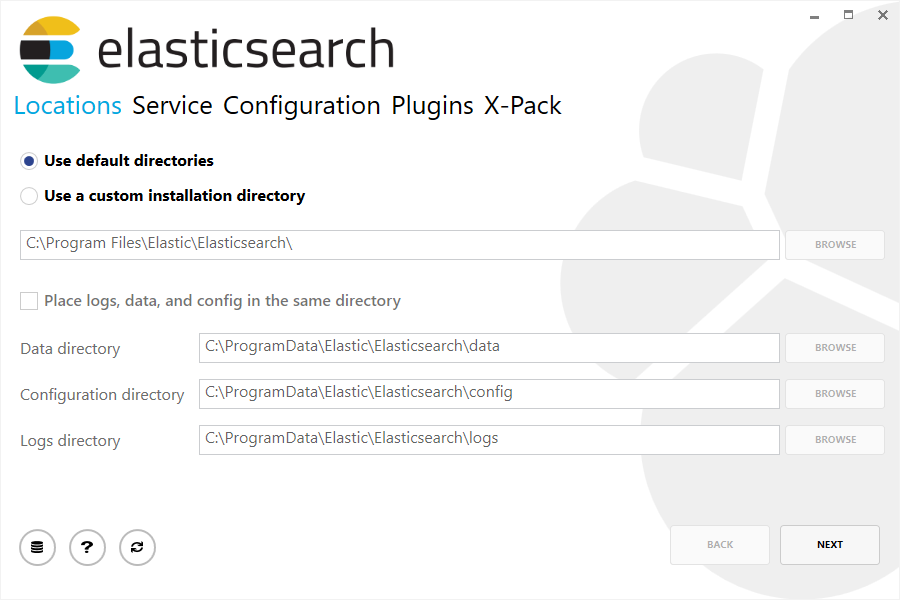
在第一屏选择安装目录。此外,选择将放置数据,日志和配置的目录,或 使用默认位置:
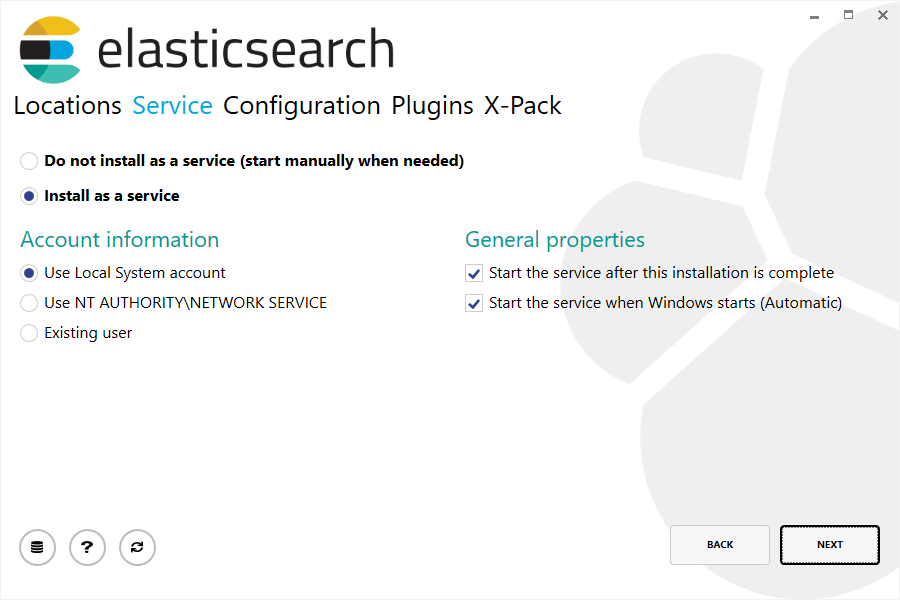
然后选择Elasticsearch是作为服务安装还是根据需要手动启动。作为服务安装时,您还可以配置Windows帐户以运行服务,无论是在安装后启动服务或随Windows启动:
重要
选择要运行服务的Windows帐户时,请确保所选帐户具有足够的权限来访问所选的安装和其他部署目录。还要确保帐户能够运行Windows服务。
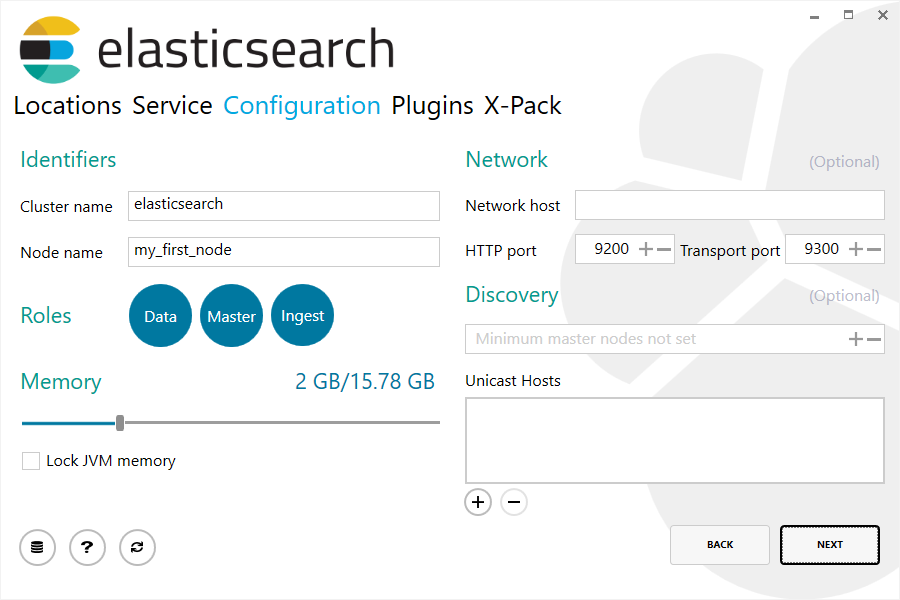
常见配置项在“配置”章节中,除了内存和网络设置外,还允许设置集群名称,节点名称和角色:
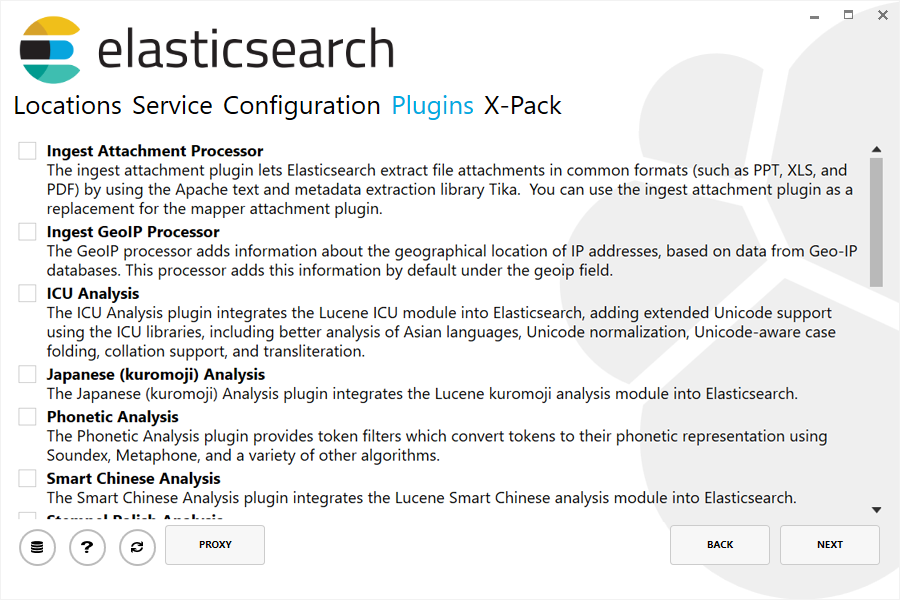
安装过程中可以下载和安装的常见插件列表,可选择配置HTTPS代理以下载这些插件。
提醒
确保安装计算机可以访问Internet,并且所有企业防火墙都配置为允许从
artifacts.elastic.co下载:
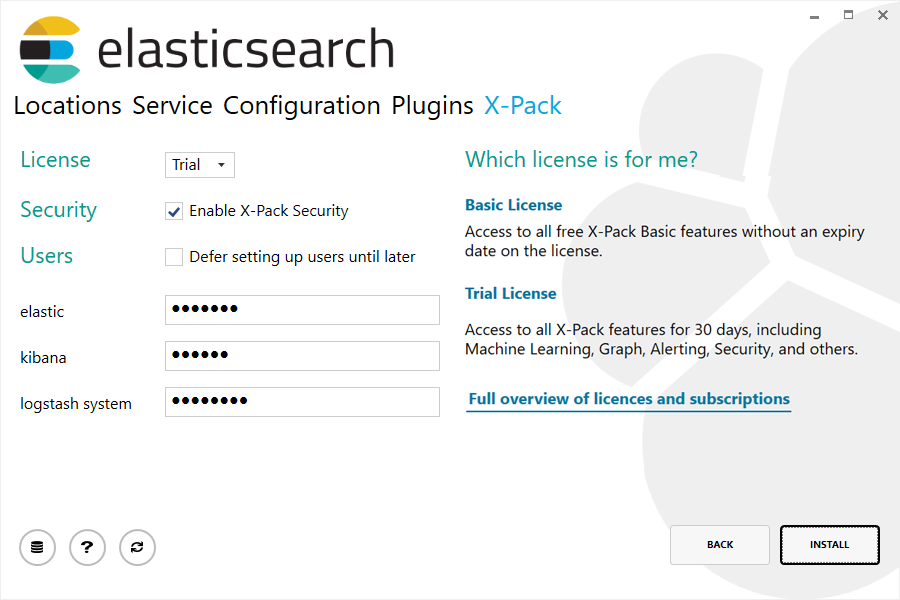
从版本6.3.0开始,默认情况下 捆绑 X-Pack。除安全配置和内置用户配置外,最后一步还允许选择要安装的许可证类型:
注意
X-Pack包括一个试用版或基本许可证。试用许可证有效期为30天,之后您可以获得其中一个 可用订阅。基本许可是免费且永久的。有关哪些许可证可用的功能的详细信息,请参阅可用的订阅。
单击安装按钮后,安装将开始:
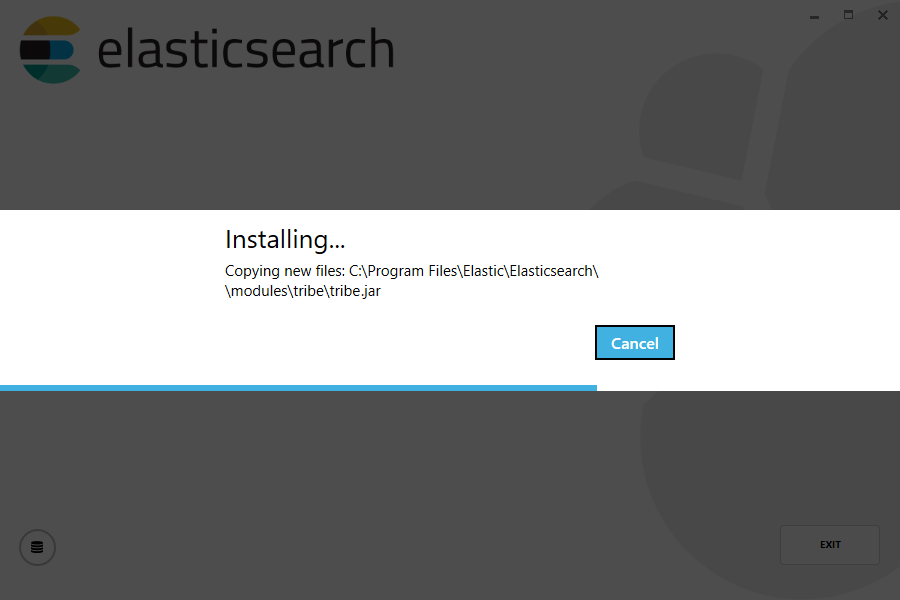
并提示何时成功安装:

命令行安装
.msi还可以使用命令行安装Elasticsearch。如果使用与GUI安装相同的默认设置,可以先导航到下载目录,然后运行:
msiexec.exe /i elasticsearch-6.7.1.msi /qn
默认情况下,msiexec.exe不会等待安装过程完成,因为它在Windows子系统中运行。要等待进程完成并确保相应地设置%ERRORLEVEL%,建议使用start/wait创建进程并等待它退出
start /wait msiexec.exe /i elasticsearch-6.7.1.msi /qn
与其他MSI安装包一样,可以在%TEMP%目录中找到安装过程的日志文件,其中随机生成的名称遵循格式MSI <random>.LOG。可以使用/l命令行参数提供日志文件的路径
start /wait msiexec.exe /i elasticsearch-6.7.1.msi /qn /l install.log
可以使用查看支持的Windows Installer命令行参数
msiexec.exe /help
或查看 Windows Installer SDK命令行选项。
命令行选项
GUI中公开的所有设置也可以作为命令行参数(在Windows Installer文档中称为属性)提供,可以传递给msiexec.exe:
| 参数 | 说明 |
| ---------------------------------- | ------------------------------------------------------------ |
| INSTALLDIR | 安装目录。路径中的最终文件夹名必须是Elasticsearch的版本。默认为%ProgramW6432%\Elastic\Elasticsearch\6.7.1. |
| DATADIRECTORY | 存储数据的目录。默认为%ALLUSERSPROFILE%\Elastic\Elasticsearch\data |
| CONFIGDIRECTORY | 存储配置的目录。默认为%ALLUSERSPROFILE%\Elastic\Elasticsearch\config |
| LOGSDIRECTORY | 存储日志的目录。默认为%ALLUSERSPROFILE%\Elastic\Elasticsearch\logs |
| PLACEWRITABLELOCATIONSINSAMEPATH | 是否应在安装目录下创建数据,配置和日志目录。默认false |
| INSTALLASSERVICE | 是否已安装Elasticsearch并将其配置为Windows服务。默认为true |
| STARTAFTERINSTALL | 安装完成后是否启动Windows服务。默认为true |
| STARTWHENWINDOWSSTARTS | Windows服务是否在Windows启动时启动。默认为true |
| USELOCALSYSTEM | Windows服务是否在LocalSystem帐户下运行。默认为true |
| USENETWORKSERVICE | Windows服务是否在NetworkService帐户下运行。默认为false |
| USEEXISTINGUSER | Windows服务是否在指定的现有帐户下运行。默认为false |
| USER | 运行Windows服务的帐户的用户名。默认为"" |
| PASSWORD | 运行Windows服务的帐户的密码。默认为"" |
| CLUSTERNAME | 集群的名称。默认为elasticsearch |
| NODENAME | 节点的名称。默认为%COMPUTERNAME% |
| MASTERNODE | Elasticsearch是否配置为主节点。默认为true |
| DATANODE | Elasticsearch是否配置为数据节点。默认为true |
| INGESTNODE | Elasticsearch是否配置为摄取节点。默认为true |
| SELECTEDMEMORY | 为Elasticsearch分配给JVM堆的内存量。除非目标计算机总共少于4GB,否则默认为2048,在这种情况下,它默认为总内存的50%。 |
| LOCKMEMORY | 是否应该使用bootstrap.memory_lock来尝试将进程地址空间锁定到RAM中。默认为false |
| UNICASTNODES | 表单host:port或host中以逗号分隔的主机列表,用于单播发现。默认为 "" |
| MINIMUMMASTERNODES | 为了形成集群而必须可见的符合主节点的最小节点数。默认为"" |
| NETWORKHOST | 用于将节点绑定到该节点并将其发布(通告)到集群中其他节点的主机名或IP地址。默认为"" |
| HTTPPORT | 用于通过HTTP公开Elasticsearch API的端口。默认为9200 |
| TRANSPORTPORT | 用于集群内节点之间内部通信的端口。默认为9300 |
| PLUGINS | 以逗号分隔的插件列表,作为安装的一部分进行下载和安装。默认为"" |
| HTTPSPROXYHOST | 用于通过HTTPS下载插件的代理主机。默认为"" |
| HTTPSPROXYPORT | 用于通过HTTPS下载插件的代理端口。默认为443 |
| HTTPPROXYHOST | 用于通过HTTP下载插件的代理主机。默认为"" |
| HTTPPROXYPORT | 用于通过HTTP下载插件的代理端口。默认为80 |
| XPACKLICENSE | 要安装的许可证类型,Basic或Trial。默认为Basic |
| XPACKSECURITYENABLED | 使用Trial许可证进行安装时,是否启用了安全功能。默认为true |
| BOOTSTRAPPASSWORD | 使用Trial许可证进行安装并启用安全功能时,将使用用于引导集群的密码作为密钥库中的bootstrap.password设置保留。默认为随机值。 |
| SKIPSETTINGPASSWORDS | 安装Trial许可证并启用安全功能时,安装是否应跳过设置内置用户。默认为false |
| ELASTICUSERPASSWORD | 使用Trial许可证安装并启用安全功能时,用于内置用户elastic的密码。默认为"" |
| KIBANAUSERPASSWORD | 使用Trial许可证进行安装并启用安全功能时,将使用用于内置用户kibana的密码。默认为"" |
| LOGSTASHSYSTEMUSERPASSWORD | 使用Trial许可证进行安装并启用安全功能时,将使用用于内置用户logstash_system的密码。默认为"" |
要传递值,只需使用格式<PROPERTYNAME>="<VALUE>"将参数和值附加到安装命令即可。例如,要将不同的安装目录用于默认目录:
start /wait msiexec.exe /i elasticsearch-6.7.1.msi /qn INSTALLDIR="C:\Custom Install Directory{version}"
有关与包含引号的值相关的其他规则,请参阅 Windows Installer SDK命令行选项。
启用自动创建X-Pack索引
Elastic Stack功能尝试在Elasticsearch中自动创建多个索引。默认情况下,Elasticsearch配置为允许自动创建索引,不需要其他步骤。但是,如果在Elasticsearch中禁用了自动索引创建,则必须在elasticsearch.yml中配置action.auto_create_index,以允许X-Pack创建以下索引:
action.auto_create_index: .monitoring*,.watches,.triggered_watches,.watcher-history*,.ml*
重要
如果您使用的是 Logstash 或 Beats,则很可能在
action.auto_create_index设置中需要其他索引名称,具体值取决于您的本地配置。如果您不确定环境的正确值,可以考虑将值设置为*,这将允许自动创建所有索引。
命令行运行
安装后,如果未作为服务安装并配置为在安装完成时启动,可以从命令行启动Elasticsearch,如下所示:
.\bin\elasticsearch.exe
命令行终端输出如下内容:
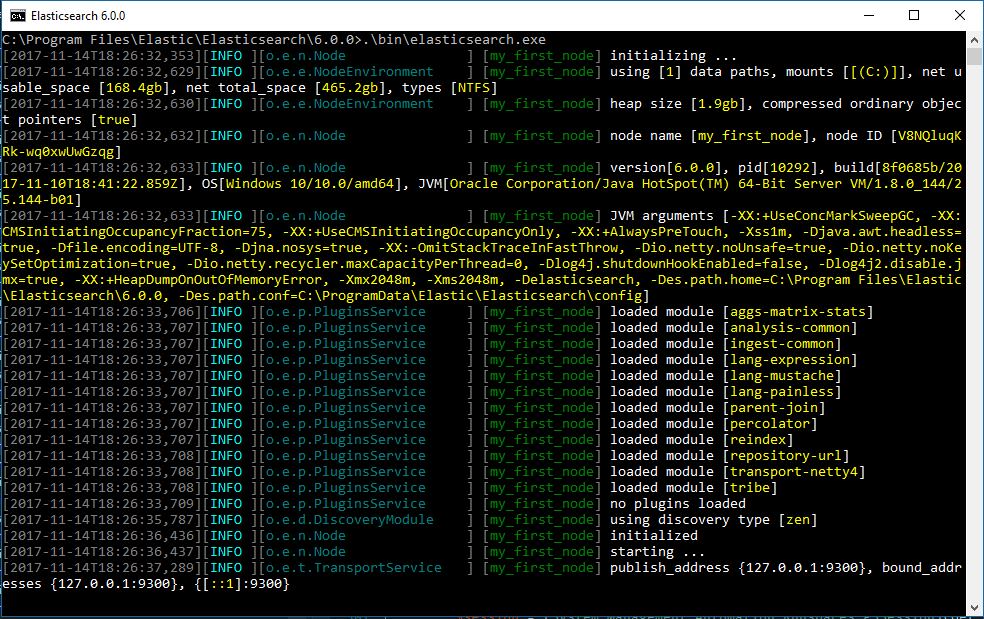
默认情况下,Elasticsearch在前台运行,除了LOGSDIRECTORY中的<cluster name>.log文件外,还将其日志打印到STDOUT,可以通过按Ctrl-C来停止。
命令行配置
默认情况下,Elasticsearch从%ES_PATH_CONF%\elasticsearch.yml文件加载其配置。配置 中介绍了此配置文件的格式。
也可以在命令行中使用-E语法指定可在配置文件中指定的任何设置,如下所示:
.\bin\elasticsearch.exe -E cluster.name=my_cluster -E node.name=node_1
注意
包含空格的值必须用引号括起来。例如
-E path.logs="C:\My Logs\logs"提醒
通常,应将任何集群通用的设置(如
cluster.name)添加到elasticsearch.yml配置文件中,而可以在命令行上指定任何特定于节点的设置(如node.name)。
检查运行情况
您可以通过向localhost上的端口9200发送HTTP请求,来测试您的Elasticsearch节点是否正在运行:
GET /
应该会给你一个像这样的响应:
{
  "name" : "Cp8oag6",
  "cluster_name" : "elasticsearch",
  "cluster_uuid" : "AT69_T_DTp-1qgIJlatQqA",
  "version" : {
    "number" : "6.7.1",
    "build_flavor" : "default",
    "build_type" : "zip",
    "build_hash" : "f27399d",
    "build_date" : "2016-03-30T09:51:41.449Z",
    "build_snapshot" : false,
    "lucene_version" : "7.7.0",
    "minimum_wire_compatibility_version" : "1.2.3",
    "minimum_index_compatibility_version" : "1.2.3"
  },
  "tagline" : "You Know, for Search"
}
Windows上安装Elasticsearch服务
Elasticsearch可以作为服务安装,以便在后台运行,也可以在启动时自动启动,无需任何用户交互。使用以下命令行选项安装时可以实现此目的
INSTALLASSERVICE=trueSTARTAFTERINSTALL=trueSTARTWHENWINDOWSSTARTS=true
安装后,Elasticsearch将显示在服务控制面板中:
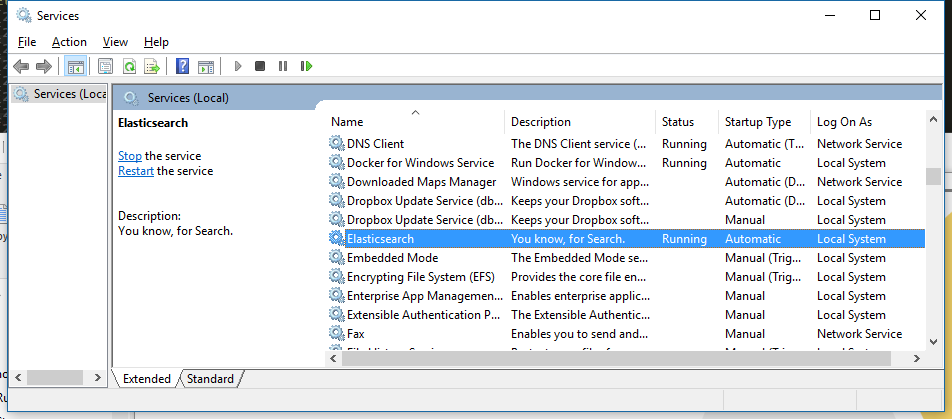
可以从控制面板中停止和重新启动,也可以从命令行使用以下命令重新启动和重新启动:
使用命令提示符:
sc.exe stop Elasticsearch
sc.exe start Elasticsearch
使用PowerShell:
Get-Service Elasticsearch | Stop-Service
Get-Service Elasticsearch | Start-Service
可以对jvm.options和elasticsearch.yml配置文件进行更改,以便在安装后配置服务。大多数更改(如JVM设置)都需要重新启动服务才能生效。
使用图形界面(GUI)升级
.msi程序包支持将已安装的Elasticsearch版本升级到较新版本。通过GUI的升级过程处理升级所有已安装的插件,以及保留数据和配置。
下载并双击较新版本的.msi包将启动GUI向导。第一步将列出先前安装的只读属性:
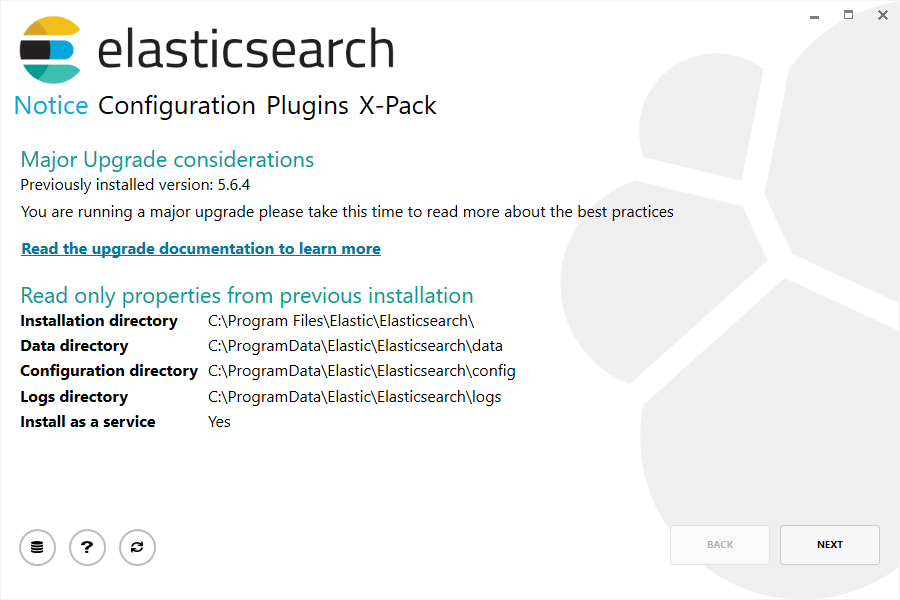
下一步允许更改某些配置选项:
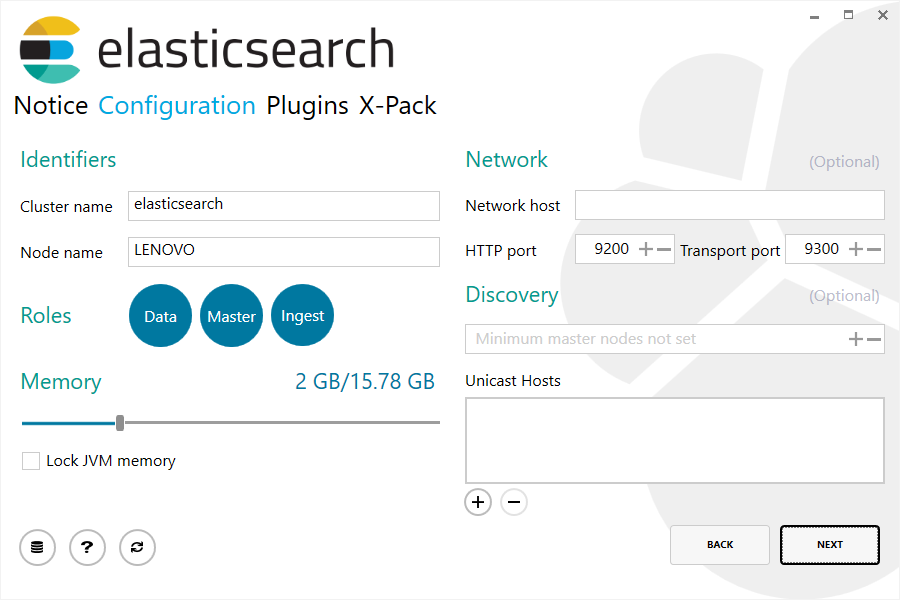
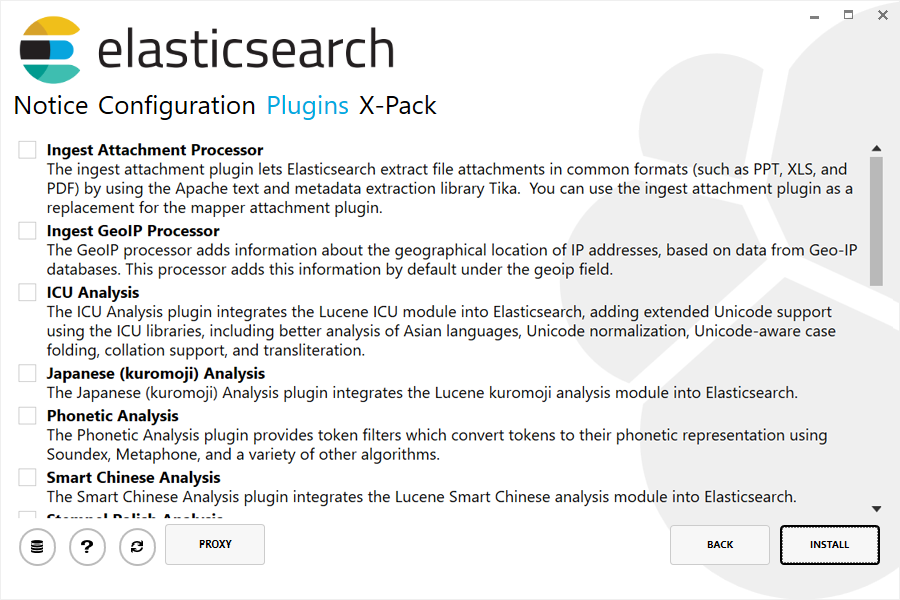
最后,设置插件步骤允许升级或删除当前安装的插件,以及下载和安装当前未安装的插件:
命令行升级
.msi还可以使用命令行升级Elasticsearch。
重要
命令行升级需要传递与第一次安装时相同的命令行属性;Windows Installer不记得这些属性。
例如,如果最初使用命令行选项
PLUGINS="ingest-geoip"和LOCKMEMORY="true"安装,则在从命令行执行升级时必须传递这些相同的值。例外情况是INSTALLDIR参数(如果最初指定的话),它必须是当前安装的不同目录。如果设置INSTALLDIR,则路径中的最终目录必须是Elasticsearch的版本,例如
C:\Program Files\Elastic\Elasticsearch\6.7.1
假设使用所有默认值安装Elasticsearch,最简单的升级是首先导航到下载目录,然后运行:
start /wait msiexec.exe /i elasticsearch-6.7.1.msi /qn
与安装过程类似,可以使用/ l命令行参数传递升级过程的日志文件的路径
start /wait msiexec.exe /i elasticsearch-6.7.1.msi /qn /l upgrade.log
使用添加/删除程序以卸载
.msi包将安装时添加的所有目录和文件进行卸载。
警告
卸载将删除安装时创建的所有内容,但数据,配置或日志目录除外。建议您在升级之前复制数据目录,或考虑使用快照API。
MSI安装程序包不提供卸载GUI。通过按Windows键并键入添加或删除程序以打开系统设置,可以卸载已安装的程序。
打开后,在已安装的应用程序列表中找到Elasticsearch安装,单击并选择Uninstall:
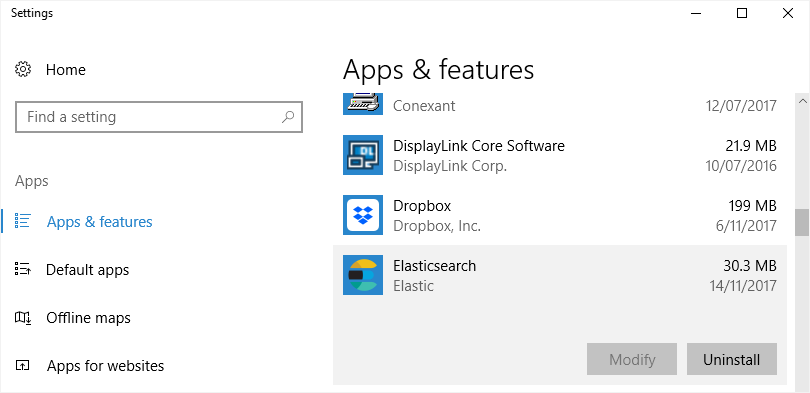
这将启动卸载过程。
命令行卸载
也可以通过导航到包含.msi包的目录,并运行命令行从命令行执行卸载:
start /wait msiexec.exe /x elasticsearch-6.7.1.msi /qn
与安装过程类似,可以使用/l命令行参数传递卸载过程的日志文件的路径
start /wait msiexec.exe /x elasticsearch-6.7.1.msi /qn /l uninstall.log
下一步
您现在已经设置了测试Elasticsearch环境。在开始认真开发或使用Elasticsearch投入生产之前,您必须进行一些额外的设置:
- 了解如何 配置Elasticsearch。
- 配置 重要的Elasticsearch配置。
- 配置 重要的系统设置。